---
lang: id-ID
layout: wiki
section: twilightmenu
category: installing
title: Pemasangan (3DS)
long_title: Pemasangan TWiLight Menu++ (3DS)
description: Cara memasang TWiLight Menu++ pada Nintendo 3DS
tabs:
-
working-camera: Dengan kamera
non-working-camera: Tanpa kamera
manual: Manual
---
Sebelumnya harus punya custom firmware di konsol 3DS, ikuti [3ds.hacks.guide](https://3ds.hacks.guide) untuk memasangnya
{:.alert .alert-info}
{% capture tab-working-camera %}
1. Buka FBI dan pilih `Remote Install`, kemudian `Scan QR Code`
1. Pindai kode QR berikut untuk memasang [Universal-Updater](https://github.com/Universal-Team/Universal-Updater) versi terkini
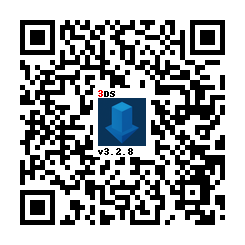
1. Tutup FBI dan luncurkan Universal-Updater
- Jika tidak muncul di menu beranda, nyalakan ulang 3DS
1. Cari TWiLight Menu++ di kisi layar aplikasi, gunakan tab ketiga pada bilah sisi jika kesusahan mencari
- Ikon seperti ini: 
1. Tekan A atau ketuk ikon unduh di bilah sisi dan pilih `TWiLight Menu++` untuk memasangnya
- Ini akan lumayan lama
{% endcapture %}
{% assign tab-working-camera = tab-working-camera | split: "////////" %}
{% capture tab-non-working-camera %}
1. Unduh [`Universal-Updater.cia`](https://github.com/Universal-Team/Universal-Updater/releases/latest/download/Universal-Updater.cia) yang terkini
1. Taruh berkas `Universal-Updater.cia` di mana pun di kartu SD
1. Luncurkan FBI di Nintendo 3DS
1. Saat di FBI, masuk ke tempat ditaruhnya berkas `Universal-Updater.cia`
1. Pilih berkas `Universal-Updater.cia` dan tekan "Install & Delete"
1. Tutup FBI dan luncurkan Universal-Updater
- Jika tidak muncul di menu beranda, nyalakan ulang 3DS
1. Cari TWiLight Menu++ di kisi layar aplikasi, gunakan tab ketiga pada bilah sisi jika kesusahan mencari
- Ikon seperti ini: 
1. Tekan A atau ketuk ikon unduh di bilah sisi dan pilih `TWiLight Menu++` untuk memasangnya
- Ini akan lumayan lama
{% endcapture %}
{% assign tab-non-working-camera = tab-non-working-camera | split: "////////" %}
{% capture tab-manual %}
1. Unduh [`TWiLightMenu-3DS.7z`](https://github.com/DS-Homebrew/TWiLightMenu/releases/latest/download/TWiLightMenu-3DS.7z) yang terkini
1. Ekstrak `TWiLightMenu-3DS.7z`
1. Salin folder `_nds` ke root kartu SD
1. Salin berkas `BOOT.NDS` ke root kartu SD
1. Salin folder `roms` ke root kartu SD
1. Salin berkas `.cia` ke root kartu SD
1. Di konsol 3DS, pasang CIA tadi dengan FBI
{% endcapture %}
{% assign tab-manual = tab-manual | split: "////////" %}
### Pemasangan
{% assign tabs = tab-working-camera | concat: tab-non-working-camera | concat: tab-manual %}
{% include tabs.html index=0 tabs=tabs %}
### Mengakses isi flashcard
Flashcard adalah kaset yang disisipkan ke slot kartu permainan, dan terdapat slot kartu microSD. Jika tidak punya flashcard, berarti panduan ini sudah selesai.
{:.alert .alert-warning}
#### Jika punya R4(i) Ultra
1. Ikuti [panduan ini](installing-flashcard) mulai dari `Menjalankan permainan dengan firmware dari flashcard`
- Peringatan yang ada boleh diabaikan
1. Buka Pengaturan TWLMenu++
1. Pindah ke halaman `Pengaturan lain`
1. Nyalakan `Akses microSD Slot-1`
1. Keluar dari Pengaturan TWLMenu++ dengan tombol `B`
- Jika masuk ke Menu DS Klasik, tekan `B` lagi
#### Jika tidak punya R4(i) Ultra
1. Buat berkas bernama `primary` di `sd:/_nds/` (bukan yang flashcard), agar TWiLight Menu++ membaca pengaturan dari kartu SD konsol setelah flashcard dijalankan
1. Ikuti [panduan ini](installing-flashcard) mulai dari `Memuat langsung TWiLight Menu++`
1. Salin berkas `BOOT.NDS` dari `TWiLightMenu-Flashcard.7z` ke root kartu microSD flashcard
1. Buka Pengaturan TWLMenu++
1. Pindah ke halaman `Pengaturan lain`
1. Nyalakan `Akses SCFG di Slot-1` (Mohon diingat opsi ini mengesampingkan `Akses SD di Slot-1`)
1. Ubah `Slot-1: Mode Sentuh` ke `Mode DSi`
1. Nyalakan `Langsung mulai Slot-1`
1. Keluar dari Pengaturan TWLMenu++ dengan tombol `B`
- Jika masuk ke Menu DS Klasik, luncurkan flashcard
- Jika tidak, mulai ulang TWiLight Menu++
#### Beralih antara isi kartu SD dan flashcard
- Tekan `SELECT`+`Atas` atau `SELECT`+`Bawah` untuk beralih antara isi kartu SD dan flashcard
- Jika menu SELECT diaktifkan, dapat juga dilakukan dari situ
- Jika menggunakan tema 3DS, sentuh ikon Kaset/Kartu SD
- Jika menggunakan tema R4/GBC, tekan tombol `L`